
Excel
Imprimir títulos en Excel: Encabezados automáticos sin errores

Introducción: el problema real al imprimir en Excel
Si trabajas con Excel a diario, es muy probable que en algún momento hayas impreso un reporte de varias páginas y, al revisarlo, te hayas encontrado con un problema clásico: la primera hoja se entiende perfectamente, pero las siguientes ya no dicen nada. No sabes qué columna es cuál, ni a qué corresponde cada dato.
Esto ocurre porque los encabezados solo aparecen en la primera página. El resultado: documentos poco profesionales, confusión para quien los revisa y tiempo perdido explicando algo que debería ser claro desde el papel.
La buena noticia es que Excel tiene una funcionalidad diseñada exactamente para este escenario: Imprimir títulos. Aun así, es una opción poco conocida y mal utilizada.
En este artículo aprenderás cómo funciona, cuándo usarla y cómo integrarla a tu flujo de trabajo para imprimir reportes claros, profesionales y listos para entregar.

¿Qué es la funcionalidad Imprimir títulos en Excel?

Concepto clave
La opción Imprimir títulos permite repetir automáticamente filas y/o columnas específicas (normalmente encabezados) en todas las páginas impresas de un libro de Excel.
En la práctica, esto significa que:
-
Los encabezados de columnas aparecen en cada página.
-
Los títulos de filas pueden repetirse si trabajas con tablas anchas.
-
No necesitas copiar ni duplicar manualmente información.
¿Dónde se encuentra esta opción?
La ruta es la siguiente:
Diseño de página → Imprimir títulos
Desde ahí puedes definir:
-
Filas a repetir en la parte superior
-
Columnas a repetir a la izquierda
Esta configuración se aplica exclusivamente al momento de imprimir o generar PDF, no afecta la visualización en pantalla.
¿Cuándo deberías usar Imprimir títulos?
Reportes que ocupan más de una página
Cualquier reporte que supere una hoja impresa debería usar esta función. Ejemplos:
-
Listados de clientes
-
Reportes de ventas
-
Inventarios
-
Estados de cuenta
Facturas o documentos dinámicos
En muchos casos, como facturas o pedidos, el número de ítems crece hacia abajo. Sin imprimir títulos, la segunda página pierde contexto.
Con esta función, cada página mantiene su encabezado, sin importar cuántos registros tenga el documento.
Entornos profesionales
Si compartes reportes con:
-
Finanzas
-
Dirección
-
Clientes
-
Auditorías
Esta práctica deja de ser opcional y se vuelve un estándar de calidad.

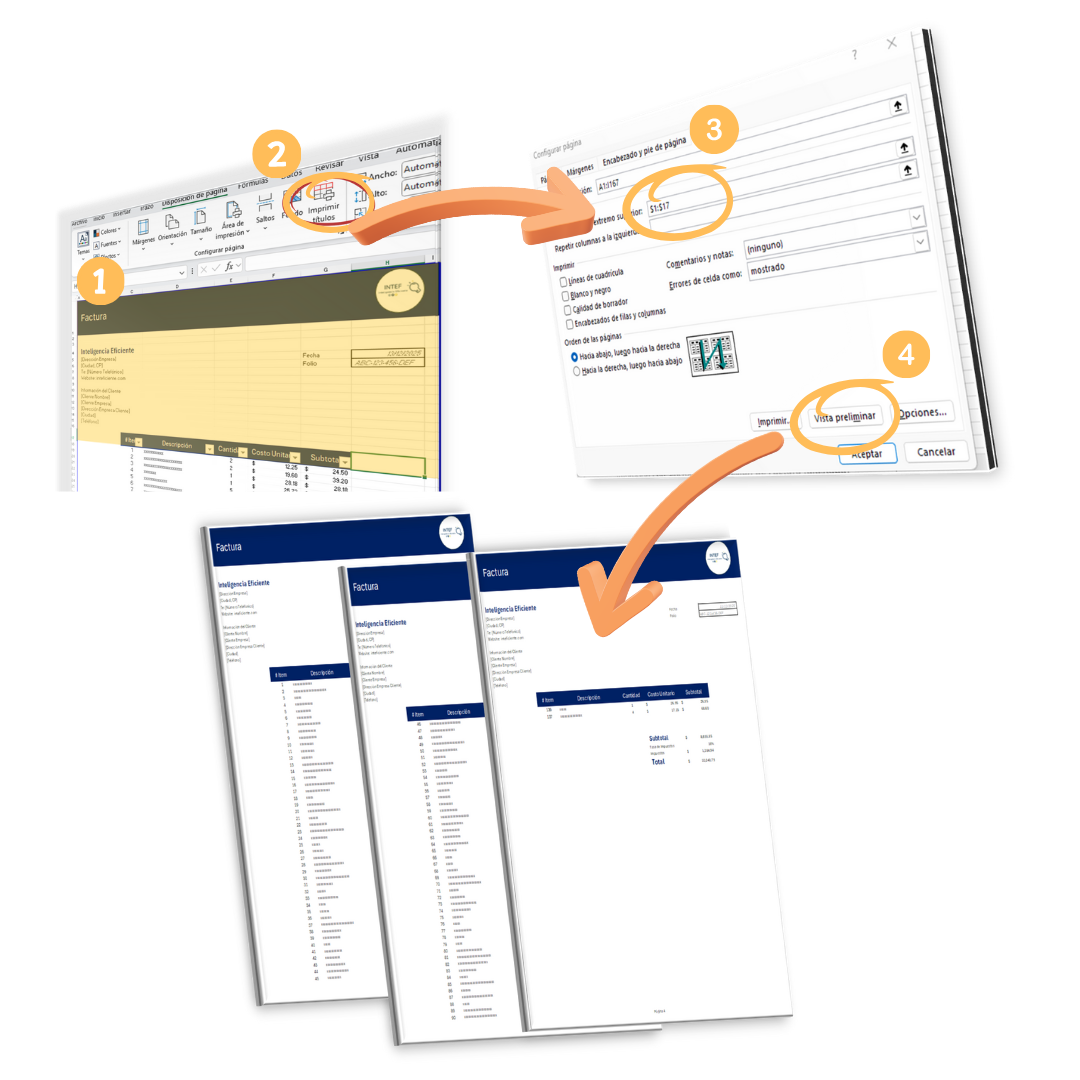
Cómo configurar Imprimir títulos paso a paso
Paso 1: Identifica tus encabezados
Asegúrate de que tus encabezados estén correctamente definidos:
-
Una sola fila para títulos de columnas
-
Texto claro y sin celdas combinadas (muy importante)
Paso 2: Accede a Imprimir títulos
Ve a:
Diseño de página → Imprimir títulos
Se abrirá el cuadro de configuración de página.
Paso 3: Define las filas a repetir
En el campo Filas a repetir en la parte superior, selecciona la fila que contiene los encabezados (por ejemplo: $1:$17).
Si tu encabezado ocupa más de una fila, puedes seleccionar varias.
Paso 4: Verifica en la vista previa
Antes de imprimir:
Archivo → Imprimir
Revisa que los encabezados aparezcan correctamente en todas las páginas.
Errores comunes y malas prácticas
Usar celdas combinadas en encabezados
Las celdas combinadas suelen provocar:
-
Desalineación
-
Encabezados cortados
-
Resultados inconsistentes
Evítalas siempre que sea posible.
Copiar encabezados manualmente
Duplicar filas manualmente es:
-
Poco escalable
-
Propenso a errores
-
Difícil de mantener
Imprimir títulos elimina este problema de raíz.
No revisar la vista previa
Muchos errores se detectan únicamente en la vista previa. Nunca imprimas sin revisarla.

Conclusión: pequeños ajustes, grandes mejoras
La funcionalidad Imprimir títulos es un ejemplo perfecto de cómo pequeños ajustes en Excel pueden generar grandes mejoras en productividad y calidad.
No se trata solo de imprimir mejor, sino de:
-
Ahorrar tiempo
-
Evitar errores
-
Comunicar información con claridad
Dominar este tipo de funciones te diferencia como usuario profesional de Excel.
Aprende Más en el Video Completo
Si quieres ver esta funcionalidad aplicada en un caso real paso a paso, te invito a ver el video completo en el canal de INTEF.
En el video aprenderás no solo a usar Imprimir títulos, sino también:
-
Cómo ajustar márgenes correctamente
-
Cómo definir el área de impresión
-
Cómo agregar un contador automático de páginas
-
Cómo imprimir reportes y facturas que crecen dinámicamente sin errores
Es un enfoque práctico, pensado para el trabajo diario y para que tus reportes se vean profesionales desde la primera impresión.
Y si aún no lo haces, ¡te invito a suscribirte al canal para más tutoriales sobre Power BI, Excel y desarrollo de dashboards profesionales!